Saturday, December 3, 2016

Cara Convert File Video QSV


Anda mungkin selalu yakin bahwa komputer/laptop Anda telah dibekali software pemutar video maupun video converter yang mutakhir. Namun, mungkin Anda mengalami masalah ketika mencoba menjalankan sebuah file video berekstensi QSV, di mana tidak akan ada satu pun software yang mampu melakukannya kecuali software iQIYI Player penghasil file tersebut yang berasal dari Tiongkok.  Rasanya tentu kurang menyenangkan, karena Anda tidak bisa memutar video tersebut pada perangkat lain yang tidak dibekali iQIYI Player.

Melalui tutorial ini, kita akan mempelajari cara untuk meng-convert QSV atau yang juga dikenal sebagai Quick Sync Video menjadi file berekstensi lain. QSV pada dasarnya berasal dari Tiongkok, maka untuk menanganinya juga harus menggunakan software converter dari Tiongkok. Ikuti langkah demi langkah berikut:

1.            Matikan semua antivirus pada komputer Anda. Jangan cemas atau curiga. Kita perlu melakukannya, karena file converter yang akan kita butuhkan menggunakan aksara Mandarin, dan sembilan dari sepuluh antivirus dari komputer di Indonesia akan mencurigainya sebagai file tidak terpercaya.

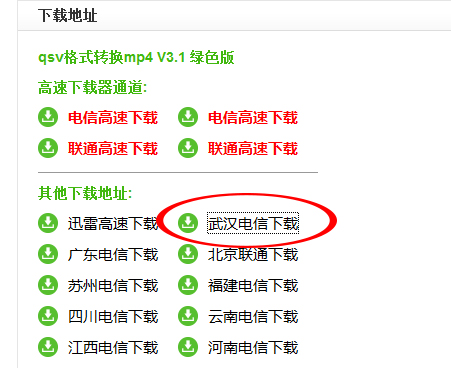
2.            Download converter tersebut melalui link ini. Seluruh website tersebut berbahasa Mandarin. Anda bisa menggunakan alat penerjemah Google atau browser Chrome. Atau cukup klik link yang penulis tandai pada gambar di bawah.
 
3.            Apabila link pada langkah kedua tidak bekerja, coba search langsung dengan nama software tersebut pada Google. Dan Anda bisa meng-copy nama dalam aksara Mandarin tersebut melalui kolom di bawah. Namun, perlu diketahui bahwa di sini tidak memungkinkan Anda untuk melakukan seleksi, klik kanan, maupun menekan Ctrl+C. Jadi, untuk meng-copy teks di dalam kolom, cukup dengan klik tombol Copy All.


4.            Setelah software berhasil di-download, jangan langsung dijalankan. Pastikan nama dari file EXE tidak menggunakan aksara Mandarin maupun aksara asing berupa simbol-simbol tanpa arti. Anda bisa melakukan rename dan gunakan nama “qsvzhuanmp4”.

5.            Bila rename sudah dilakukan, langsung jalankan software portable tersebut. Sebuah jendela sederhana akan terbuka. Anda bisa langsung meng-convert file QSV Anda, dengan menggunakan tombol-tombol menu yang ada. Sebagai informasi tambahan, perhatikan penjelasan tentang fungsi tombol-tombol tersebut pada gambar di bawah.


Setelah proses selesai, file dapat ditemukan pada lokasi penyimpanan yang ditentukan. Umumnya, file akan ter-convert menjadi FLV atau MP4. Jangan lupa untuk hidupkan kembali antivirus. Di lain waktu, hanya untuk kepentingan convert file, antivirus tidak perlu dimatikan lagi.
Posted by Art Dimension
Art Dimension Updated at: 3:03 PM

Wednesday, November 23, 2016

Tampilan Baru dari Dasbor Blogger


Bagi para blogger yang mengakses halaman Blogger atau dasbor terhitung sejak 23 November 2016, mungkin Anda akan dikejutkan tampilan baru yang dimiliki halaman beralamatkan blogger.com tersebut. Bisa dikatakan, sejak dua-tiga tahun terakhir, kali inilah dasbor Blogger kembali mengalami perubahan besar, di mana dari pihak pengembang sendiri menjelaskan bahwa tujuan utama dari perubahan tampilan tersebut ialah agar terlihat lebih sederhana.

Terlepas dari masih tetap dipertahankannya tema dominan putih-jingga khas halaman dasbor dan juga sejumlah nama-nama menu yang ada, penyederhanaan memang  cukup terasa, di mana kini begitu masuk ke halaman tersebut, kita sudah dapat langsung memeriksa daftar pos dari blog yang memiliki pos terbaru. Misalkan saja bila Anda memiliki tiga buah blog dalam satu dasbor dengan nama “Blog Contoh 1”, “Blog Contoh 2”, dan “Blog Contoh 3”, kemudian yang terakhir Anda tambahkan entri atau pos adalah “Blog Contoh 2”, maka daftar pos dari blog itu jugalah yang akan ditampilan sebagai halaman utama.


Lantas, bagaimana bila hendak melihat daftar pos dari blog lainnya? Tidak sulit! Anda cukup membentangkan menu drop down yang ada pada sudut kiri atas, kemudian berpindah ke blog lain. Selain mengakses halaman Pos, untuk mengakses halaman Statistik, Tata Letak, Template, maupun Setelan dan lain sebagainya, cara yang digunakan juga sama. Hal menarik dari menu drop down baru ini ialah secara otomatis menu tersebut dapat mengelompokkan blog-blog Anda sebagai “Blog Terbaru” untuk blog yang memiliki pos terbaru, dan “Semua blog” untuk keseluruhan blog yang dimiliki. Tidak hanya itu. Untuk kepentingan pembuatan blog baru, menu tersebut ternyata juga diletakkan di dalam menu drop down—berada di posisi paling bawah.


Dengan demikian, para blogger kini tidak akan melihat halaman utama dari dasbor Blogger lagi, yang biasanya menampilkan  sejumlah blog yang ada dalam bentuk kolom, lengkap dengan tampilan statistik visitor berukuran kecil, tombol Entri Baru dengan icon pensil yang cukup nyaman di mata, dan juga sejumlah menu lainnya.


Jadi, bagi yang terbiasa menerbitkan pos baru dengan tombol Entri Baru ber-icon pensil, sekarang—bila dari dasbor—kita harus memilih blog bersangkutan terlebih dulu melalui menu drop down, baru kemudian klik tombol Entri Baru yang berada pada halaman Pos. Jangan heran bila perubahan ini justru membuat beberapa blogger kebingungan dengan cara menerbitkan pos baru.


Secara pribadi, penulis merasa tampilan baru yang katakanlah lebih sederhana ini, sebenarnya kurang terlihat menarik dibanding tampilan sebelumnya. Penulis membayangkan itu seperti tindakan meniadakan kover dari sebuah buku, lantaran buku itu ingin terlihat lebih sederhana—langsung terlihat isinya begitu diamati.

Selain ‘kover’ Blogger yang ditiadakan, fitur lain yang juga tak kalah menjadi korban ialah Daftar Bacaan—ruang yang berfungsi untuk menampilkan pos terbaru dari blog lain yang diikuti. Sebelumnya daftar bacaan akan langsung terlihat di bagian bawah dasbor, lengkap dengan judul, foto, kemudian ringkasan pos. Sekarang—pada tampilan baru Blogger—daftar bacaan malah hanya berupa link mungil yang diletakkan di bagian bawah deretan menu sebelah kiri. Ke depannya, link ini mungkin akan menjadi jarang diklik.


Namun, tidak masalah. Penulis yakin para blogger akan dengan cepat terbiasa dan menyukai tampilan baru dari dasbor Blogger!
Posted by Art Dimension
Art Dimension Updated at: 2:34 PM

Wednesday, November 2, 2016

Live Wallpaper untuk Smartphone Android

Sebelumnya kita telah mempelajari tutorial membuat wallpaper dengan gaya ‘layar melengkung’ milik Samsung Galaxy s7 atau S7 Edge. Anda bisa membacanya di sini. Untuk kali ini, Art Dimension akan membagikan beberapa live wallpaper untuk mempercantik tema atau tampilan pada ponsel kesayangan Anda.
Silakan download terlebih dulu sejumlah live wallpaper melalui link di bawah:
1.    Live Wallpaper Samsung 1.
2.    Live Wallpaper Samsung 2.
3.    Live Wallpaper Samsung 3.
4.    Live Wallpaper Samsung 4.
5.    Live Wallpaper Sony.
6.    Live Wallpaper LG.
Usai men-download wallpaper, Anda tidak bisa langsung menerapkannya, karena pada sejumlah perangkat, umumnya wallpaper akan menjadi membeku. Jadi, kita butuh sebuah aplikasi tambahan. Ikuti langkah demi langkah berikut:
1.    Melalui PlayStore, instal GIF Live Wallpaper Setting.


2.    Setelah terinstal, buka aplikasi dan tap tombol GIF di bawahnya, kemudian pilih file Live Wallpaper yang Anda download sebelumnya.


3.    Sesuaikan ukuran, kecepatan, maupun posisinya melalui ketiga menu di atas.


4.    Jika segalanya telah sesuai keinginan, tap tombol centang di bawah, dan terapkan sebagai wallpaper ponsel Anda.


Posted by Art Dimension
Art Dimension Updated at: 3:59 PM

Tuesday, November 1, 2016

Membuat Wallpaper Gaya Samsung Galaxy S7 / S7 Edge secara Kustom

Desain ponsel dengan layar melengkung menjadi salah satu andalan dari vendor Samsung, melalui sejumlah produk flagship yang dimiliki, sebut saja Galaxy S7 atau S7 Edge. Saking menariknya desain tersebut, beberapa pengguna ponsel type lain pun coba mengakali tampilan dari ponsel mereka agar juga menjadi sebuah ponsel dengan ‘layar melengkung’, misalkan menggunakan tema dengan tampilan efek melengkung di kedua tepi, atau ada juga yang sekadar mengandalkan wallpaper siap jadi. Namun, umumnya—dengan mengandalkan tema atau wallpaper siap jadi—kita tidak dapat menggunakan gambar latar pilihan sendiri.
Terinspirasi dari semua itu, postingan Art Dimension kali ini akan membahas hal ringan seputar cara mengustomisasi wallpaper gaya layar melengkung milik  Galaxy S7 atau S7 Edge sesuai keinginan sendiri, dengan bantuan sebuah file template berekstensi PNG. Nantinya, wallpaper ini bisa diterapkan pada berbagai ponsel lain. Berikut perlengkapan yang dibutuhkan:
1.    Sebuah komputer/laptop yang memiliki program Photoshop.
2.    Sebuah gambar yang ingin digunakan sebagai wallpaper.
3.    Sebuah template yang bisa di-download melalui link ini.
4.    Sebuah ponsel yang akan menggunakan wallpaper gaya layar melengkung.
Setelah semua lengkap, untuk membuat wallpaper gaya layar melengkung milik Galaxy S7 atau S7 Edge, ikuti langkah-langkah berikut:
1.    Lakukan screenshot pada gambar yang ingin digunakan sebagai wallpaper melalui ponsel bersangkutan. Usahakan melakukan zoom agar tampilan gambar penuh pada tepi-tepi layar.


2.    Pindahkan hasil screenshot Anda pada komputer/laptop.


3.    Jalankan Photoshop. Buka file template dengan Ctrl+O. Setelah file berada di dalam Photoshop, tekan Ctrl+A, kemudian Ctrl+C. Tujuan kita adalah meng-copy tampilan template ke clipboard.


4.    Buka file hasil screenshot dengan Ctrl+O. Setelah file berada di dalam Photoshop, tekan Ctrl+V untuk paste tampilan template di atasnya. Jika template tidak pas dengan ukuran gambar, tekan Ctrl+T untuk memunculkan sebuah bingkai dengan beberapa titik di bagian tepi. Tarik titik-titik itu agar template menjadi pas dengan gambar. Tekan Enter untuk mengakhiri penyesuaian ukuran.


5.    Tekan Shift+Ctrl+S untuk menyimpan hasil dalam format JPEG.


Sampai di sini, wallpaper dengan gaya layar melengkung milik  Galaxy S7 atau S7 Edge sudah jadi. Anda cukup memindahkannya dari komputer/laptop ke ponsel, kemudian menggunakannya sebagai wallpaper!


Posted by Art Dimension
Art Dimension Updated at: 2:32 PM

Thursday, October 27, 2016

Cara Convert Video Lewat Ponsel Cerdas


Selama ini, aktivitas meng-convert video—atau mengubah format dari sebuah video—seringnya hanya dikerjakan dengan komputer, maupun mengandalkan bantuan dari berbagai situs penyedia layanan converter. Akan tetapi, sebenarnya meng-convert video juga bisa dilakukan dengan smartphone Android. Adapun kelebihan dari memiliki fitur video converter pada perangkut pintar ialah lebih mudah menyesuaikan format serta ukuran yang dikehendaki, apakah untuk sekadar diputar dan disimpan sendiri, atau dibagikan/di-upload-kan ke berbagai media sosial serta aplikasi IM. Ikuti tutorial berikut:

1. Instal aplikasi Video Converter yang dikembangkan oleh VidSoftLab, melalui PlayStrore. 

Instal

2. Buka aplikasi, klik menu pertama yang berwarna jingga, lalu pilih video yang tersimpan pada perangkat Anda—video yang hendak di-convert. Jika tujuan kita bukan meng-convert video, juga terdapat sejumlah menu lain yang berfungsi untuk melakukan cut/trim yang berfungsi memangkas durasi video, slow motion untuk memperlambat gerakan video, ekstract audio untuk mengambil suara dari video, hingga menu create ringtone untuk menjadikan suatu audio sebagai file yang bisa difungsikan sebagai nada dering. 

Pilih menu

Pilih video

3. Dengan memilih menu pertama pada step kedua kemudian memilih video yang hendak di-convert, data dari video pilihan Anda akan ditampilkan. Anda bisa memutarnya untuk memastikan terlebih dulu. Dan jika sudah yakin video tersebut tidak salah, klik tombol panah ungu. 

Data video

4. Pilih destinasi format yang dikehendaki, lanjutkan ke halaman untuk menyesuaikan setting kualitas video, lalu konfirmasi pada final step. 

Pilih format yang diinginkan

Sesuaikan setting kualitas

Konfirmasi

5. Setelah konfirmasi, video akan mulai di-convert.

Proses convert berjalan

Lama proses convert ditentukan oleh durasi video, spesifikasi smartphone, hingga setting kualitas yang dipilih pada step keempat. Namun, Anda bisa me-minimize aplikasi untuk bekerja di belakang, sementara Anda menggunakan smartphone untuk aktivitas lain, atau meletakkannya begitu saja. Proses convert juga bisa dipantau melalui bar notifikasi.

Bar notifikasi

Selesai

Fitur cut/trim


Posted by Art Dimension
Art Dimension Updated at: 12:01 PM

Entri Populer