Wednesday, January 27, 2016

Ciri-ciri Kerusakan VGA Card pada Komputer


Tak terpungkiri, meskipun VGA card bukan menjadi sebuah keharusan bagi sebuah komputer untuk dapat menyala, banyak di antara kita yang amat membutuhkan hardware pengolah grafis tersebut untuk memeroleh kualitas tampilan layar yang optimal, semisal ketika sedang mengedit foto, rendering video, atau yang umumnya paling menjadi pertimbangan, yaitu aktivitas bermain game. Namun, disadari atau tidak, ketika sebuah VGA card mengalami kerusakan, dan meskipun fungsi utamanya hanya untuk mengolah grafis, bisa saja memiliki dampak yang lebih luas sekaligus menghambat aktivitas kerja kita dengan komputer bersangkutan. Lebih ironis lagi, mungkin akan terjadi kesalahan dalam memvonis hardware lain yang diduga rusak, lalu pergantian yang semestinya tidak dibutuhkan pun dilakukan, dan membuat biaya perbaikan menjadi membengkak.
Lantas, apa dan bagaimana cara memahami ciri-ciri rusaknya sebuah VGA card? Di sini, kita akan membahasnya, dan apabila ada yang memiliki pengalaman yang lebih kompleks, mohon untuk ditambahkan agar saling melengkapi, melalui kolom komentar.
1.       Tampilan layar yang bergaris, diikuti dengan warna yang berubah tawar.
2.       Tampilan freeze, tak ada satu pun yang dapat bergerak, baik itu kursor tetikus, maupun yang lainnya.
3.       Tampilan tiba-tiba hilang sekian detik, lalu muncul kembali diikuti dengan pesan yang menjelaskan display adapter telah terpulihkan. Jika memang ada yang mengalami hal ini, lekaslah menyimpan tugas-tugas penting yang tengah dikerjakan begitu tampilan muncul kembali. Pasalnya, potensi terjadinya ciri ke-4 di bawah sangat besar.
4.       Komputer mengalami restart sendiri, dan umumnya ketika menyala kembali, tampilan tak akan muncul di layar. Kalau muncul pun, mungkin komputer akan mengalami ciri ke-1 di atas.
5.       Komputer gagal booting, tertahan pada layar tampilan motherboard.
6.       Komputer dapat booting, namun dengan tampilan-tampilan pada layar, baik icon, menu, dan lainnya yang terlihat lebih besar dan kasar dari biasanya. Hal ini biasanya terjadi karena driver VGA card yang mengalami kerusakan. Kita boleh coba menginstal ulang driver tersebut melalui CD bawaan yang diperoleh ketika membeli VGA card. Namun perlu diingat juga, salah satu penyebab rusaknya driver ialah VGA card yang bekerja tidak normal. Dan jika benar demikian, instal ulang driver hanya bersifat memulihkan sementara waktu, tetapi itu tidak akan mengatasi atau mencegah rusaknya hardware VGA card.
Demikianlah ciri-ciri dari kerusakan VGA card. Adapun solusi yang dapat dilakukan ialah ganti yang baru, atau sekiranya bila komputer hanya dibutuhkan untuk pekerjaan ringan, misalkan mengetik dokumen, VGA card dapat dilepaskan, dan komputer tetap dapat menyala dengan VGA onboard—atau VGA bawaan motherboard. Kita cukup menjalankan CD bawaan dari motherboard, lalu instalkan driver dari VGA onboard tersebut.
Berapa lama umumnya sebuah VGA card mengalami kerusakan? Relatif. Kerusakan umumnya juga bisa disebabkan oleh pasokan listrik yang tidak stabil. Ada VGA yang sanggup bertahan lebih dari tujuh tahun, ada yang tak sampai tiga bulan saja mengalami nasib nahas. Coba saja melakukan klaim garansi, karena umumnya hardware-hardware komputer memiliki garansi selama satu tahun.
Posted by Art Dimension
Art Dimension Updated at: 9:10 PM

Friday, January 22, 2016

Review Printer HP Deskjet Ink Advantage 2520hc All in One


Tak terpungkiri, dalam mempertimbangkan membeli sebuah produk elektronik, terkadang berdasarkan data spesifikasi saja kurang meyakinkan, karena kita juga berharap produk bersangkutan diimbangi dengan kinerja sekaligus ketahanan yang memadai, dan kita butuh opini dari yang sudah menggunakannya secara langsung. Di sini, kita akan me-review sebuah produk printer keluaran perusahaan HP, dengan type Deskjet Ink Advantage 2520hc All in One atau yang lebih seringnya hanya disebut secara singkat menjadi Deskjet 2520hc, berdasarkan hasil uji coba langsung yang telah dilakukan selama kurang lebih 4 bulan.
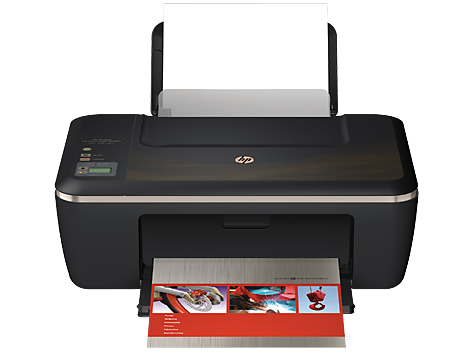

Sumber: www8-hp.com

Dari segi fitur utama, sama halnya dengan sejumlah printer lain yang menyandang gelar all in one, printer Deskjet 2520hc dibekali kemampuan mencetak (print), menyalin (copy), sekaligus memindai (scan). Ukuran kertas yang didukung untuk kebutuhan copy dan scan ialah A4 atau yang lebih kecil, sedangkan untuk print ialah letter atau A4 dan yang lebih kecil. Sementara untuk type kertas, bisa untuk kertas standar, maupun kertas foto dan amplop.

Sebagai sebuah printer yang menargetkan pengguna perumahan, pada baki masuknya kertas Deskjet 2520hc telah mendukung kapasitas yang cukup banyak, yaitu kurang lebih 60 lembar untuk kertas type standar, atau 20 untuk kertas foto yang umumnya lebih tebal, dan 5 untuk amplop. Sedangkan pada baki keluarnya kertas, kapasitas yang didukung ialah 30 lembar untuk kertas standar, 10 untuk foto, dan 5 untuk amplop.

Menampung 30 lembar pada baki keluarnya kertas

Dari segi kecepatan print, HP mengklaim Deskjet 2520hc memiliki kecepatan 20 ppm (page per minute) untuk dokumen hitam-putih, serta 16 ppm untuk yang berwarna. Namun, sebenarnya ini relatif, tergantung dari tingkat kerumitan objek yang dicetak. Berdasarkan uji coba langsung, Deskjet 2520hc bisa saja memiliki kecepatan yang lebih tinggi.

Hanya saja, selama proses print, kelihatannya Deskjet 2520hc mengeluarkan suara yang lumayan bising. Meskipun demikian—meskipun bising—printer keluaran HP yang memiliki masa garansi hingga 3 tahun ini memiliki kinerja yang sangat baik dan akurat dalam menarik kertas, di mana tidak akan terjadi masalah seperti tersangkutnya kertas, atau hasil cetak yang miring. Dan ketika sesekali dalam proses cetak kita hendak menghentikan atau membatalkannya, kita dapat langsung menekan tombol Cancel pada panel kontrol yang tersedia, maka Deskjet 2520hc akan segera merespons untuk menghentikan proses. Berbeda dari sejumlah printer lain yang mungkin langsung mengalami hang dengan kertas yang tersangkut di dalam mesin.

Pada bagian scan, Deskjet 2520hc dibekali kemampuan untuk menghasilkan kualitas foto digital hingga 1200 dpi (dot per inchi). Namun, untuk penggunaan standar, kurang disarankan bagi Anda untuk menggunakan opsi tertinggi tersebut, karena proses scan akan menjadi lumayan lambat. Jadi, cukup memilih kualitas 200 dpi, 300, atau 600. Ketika pertama penulis coba melakukan scan dengan kualitas 200 dpi, hasilnya terlihat sedikit kasar. Namun hal tersebut bisa diatasi dengan memperbaiki letak objek, scan ulang dengan dpi yang lebih tinggi, atau edit melalui berbagai software pengedit foto.

Persiapan scan


Hal menarik lain yang ada pada bagian scan, Deskjet 2520hc telah dibekali software bawaan dalam bentuk sebuah CD yang tergolong memiliki banyak fitur, di mana kita dapat menemukan sejumlah menu seperti brightness maupun contrast, rotate, crop, dan masih banyak lagi. Jadi, kalaupun komputer kita belum dibekali software pengedit foto, software bawaan dari Deskjet 2520hc telah menyediakan fitur yang cukup lengkap.

Sementara bila difungsikan untuk copy, Deskjet 2520hc dibekali kemampuan untuk menyalin objek dalam citra hitam-putih, maupun berwarna. Untuk kepentingan menyalin objek menjadi banyak (lebih dari 1), kita dapat mempersingkat waktu pemindaian dengan memencet tombol pada panel beberapa kali sekaligus (maksimal 19x), sehingga begitu sekali melakukan pemindaian, objek yang berhasil diperoleh dapat langsung dicetak menjadi beberapa lembar sekaligus tanpa harus kembali terus mengulang proses pemindaian.

Mengatur fitur copy dari panel kontrol


Untuk masalah tinta—informasi yang semestinya paling dibutuhkan calon pembeli—Deskjet 2520hc menggunakan dua jenis kartrid, yaitu sebuah kartrid khusus untuk tinta hitam (HP 46 Black), dan sebuah kartrid 3 warna (HP 46 Tri-color). Dengan harga per kartrid orisinal sekitar 90-105 ribu, kita sudah dapat mencetak lebih dari 1.500 lembar dokumen/foto dengan hasil yang sangat bagus! Sedikit gambaran, setelah pemakaian sekitar 4 bulan dan mencetak 300-an lembar dokumen/foto, sisa tinta pada kartrid adalah seperti yang terlihat pada capture di bawah.

Level tinta


Teknologi mencetak yang dimiliki Deskjet 2520hc tergolong hemat tinta bila dibandingkan dengan sejumlah printer di kelasnya, sekalipun tanpa harus kita melakukan modifikasi yang menjadikannya sebagai printer dengan tinta tabung non orisinal yang umumnya memiliki risiko bocornya slang, keringnya tinta, sekaligus turunnya kualitas cetakan. Dari segi konsumsi daya, printer HP bersertifitasi Energi Star ini juga hanya mengonsumsi daya maksimal 10 watt ketika tengah bekerja, 2.3 watt bila dalam mode standby, 1.3 mode sleep, atau 0.3 dalam mode off. Dan apabila sesekali printer ini mungkin lupa dimatikan, dengan setting default, Deskjet 2520hc memiliki kemampuan auto off setelah 2 jam.

Slot kartrid di balik badan printer


Dari segi ketahanan, Deskjet 2520hc sanggup untuk mencetak 1.000 lembar kertas per bulan, berdasarkan data Duty Cycle. Namun, nilai yang direkomendasikan agar printer tetap awet adalah 300-400 lembar per bulan, yang berarti—meskipun dibekali masa garansi yang panjang, serta konsumsi tinta dan daya yang hemat—tidak dianjurkan untuk digunakan sebagai alat usaha percetakan, selain perumahan/perkantoran.

Bagi Anda yang tertarik, Deskjet Ink Advantage 2520hc All in One hanya dibanderol 1.3 juta rupiah, sudah termasuk 2 buah kartrid (1 HP 46 Black dan 1 HP 46 Tri-color) yang berarti printer itu sendiri hanya seharga 1.1 juta rupiah. Namun, mengenai harga dan ketersediaan kartrid bawaan adalah tidak mutlak dan tergantung si penjual serta promosi tertentu. Sebagai contoh, penulis sendiri mendapatkan Deskjet 2520hc versi promosi, di mana terdapat lagi bonus 2 buah kartrid HP 46 Black (total: 3 HP 46 Black dan 1 HP 46 Tri-color) yang memungkinkan untuk mencetak kurang-lebih 5.000 lembar!

Kemasan versi promosi memiliki desain tambahan yang menampilkan tambahan 2 buah kartrid HP 46 Black


Demikianlah akhir dari review ini. Overall, selama uji coba kurang-lebih 4 bulan, Deskjet 2520hc tidaklah mengecewakan! Bagi yang masih membutuhkan perbandingan lain, disarankan untuk coba mencari informasi produk HP Deskjet Ink Advantage 2135 All in One yang hanya seharga 689 ribu rupiah. Namun, perbedaan spesifikasi tentu akan ada dan penulis mustahil memahaminya secara detail untuk dijelaskan di sini. Pepatah berbunyi, beda harga, beda kualitas barang!

HP Deskjet Ink Advantage 2520hc All in One

Posted by Art Dimension
Art Dimension Updated at: 1:47 PM

Friday, January 8, 2016

Hati-Hati Beli Flashdisk yang Menghipnotis

Dewasa ini, banyak dari kita yang akrab menggunakan flashdisk dalam berbagai kepentingan menyimpan data, menikmati video/audio, atau memindahkan data dari satu perangkat ke perangkat lainnya. Di pasaran, flashdisk juga memiliki beragam pilihan, dari merek, tipe, kapasitas, hingga yang menawarkan berbagai bentuk unik.

Bila diperhatikan, umumnya kapasitas dari sebuah flashdisk modern—dari vendor mana pun—berlaku kelipatan, seperti: 2 GB; 4 GB; 8 GB; 16 GB; 32 GB; 64 GB, dan seterusnya. Menyikapi kebiasaan sejumlah vendor dalam menghadirkan ragam pilihan kapasitas flashdisk yang seakan disepakati bersama, sejumlah vendor nakal justru mengambil kesempatan untuk menghadirkan seri produk yang memiliki nama dengan embel-embel angka 128 (kelipatan dari 64), yang secara sepintas membuat calon pembeli terkecoh dan mengira kapasitas yang ditawarkan adalah sebesar 128 GB! Faktanya, kapasitas yang disediakan justru hanya 128 MB, atau bahkan tidak mencapai ¼ GB!

Tak jauh berbeda dari strategi penentuan harga dalam berjualan yang menghipnotis. Misalkan sebuah produk yang hendak dijual seharga 1.000.000 rupiah, tetapi mencantumkannya sebagai 999.900 rupiah. Kurang 100 rupiah saja, calon pembeli tersugesti, produk itu hanya seharga sembilanratusan ribu rupiah, tidak mencapai tujuh digit, sangat murah! Bedanya, pada kasus flashdisk yang menghipnotis, yang ditanamkan sugesti tidak sekadar pada harga yang tercantum, tetapi juga kapasitas.

Mengira sebuah flashdisk memiliki kapasitas 128 GB—atau hampir setara dengan komputer-komputer tahun 2005-2006 yang umumnya dibekali HDD 160 GB—jelas kalau flashdisk itu masih tersebut murah bila mencantumkan harga 400.000 rupiah. Namun, si flashdisk yang menghipnotis umumnya hanya dibanderol seharga 20.000 sampai 50.000 rupiah. Jelas saja, calon pembeli yang kurang menyadari perbedaan MB dan GB akan langsung tertarik tanpa berpikir panjang. Padahal, mengasumsikan sebuah flashdisk 8 GB itu dapat dibeli dengan harga hanya 40.000 – 70.000 rupiah, jelas flashdisk di bawah ¼ GB yang dijual seharga 20.000 – 50.000 adalah sangat mencengangkan!

Ucap kasarnya, flashdisk itu tak lebih baik dari sebuah CD seharga 3.000 rupiah yang sanggup menampung data hingga 700 MB!
Posted by Art Dimension
Art Dimension Updated at: 1:12 PM

Sunday, December 27, 2015

Harga VS Kualitas USB Hub


Tak terpungkiri, semakin banyaknya berbagai gadget yang mengandalkan metode transfer data dengan kabel jenis USB, beberapa di antara kita mungkin merasa sangat kekurangan USB port pada komputer/laptop, terlebih untuk yang mengalami kerusakan port USB pada salah satu atau beberapa di antara yang ada.

Mengatasi kurangnya port USB, banyak dari kita yang mencoba membeli sebuah benda yang disebut USB hub, di mana fungsinya tak lain ialah menggandakan port yang ada agar dapat digunakan oleh lebih banyak gadget atau device, semisal smartphone, tablet, audio player, hingga mouse, printer, speaker, harddisk eksternal, modem, atau sekadar flashdisk.

USB hub itu juga memiliki banyak merek, harga, serta jenis, semisal ada yang dapat menggandakan satu slot menjadi empat slot, tujuh slot, bahkan sepuluh slot! Ada pula yang dilengkapi indikator, tombol on/off, hingga adaptor tambahan.

Banyaknya opsi dalam membeli sebuah USB hub, praktis banyak juga dari kita yang cenderung berfokus pada yang paling murah, dan paling menguntungkan dari jumlah port yang tersedia. Hanya saja—sayangnya—justru banyak dari kita kurang memahami risiko di balik salah memilih USB hub. Satu hal yang pasti, meskipun dengan harga yang bersaing, tidak semua USB hub memiliki kualitas yang baik. Tak jarang dijumpai USB hub yang memiliki empat atau tujuh dan sepuluh port, tetapi ketika dicolokkan sejumlah gadget pada port tersebut, banyak yang tidak terbaca dengan baik pada komputer/laptop, sebagian kontak-kontak—sebentar terbaca dan sebentar tidak—bahkan ada juga yang justru berpotensi merusak gadget bersangkutan.

Bayangkan saja ketika Anda membeli sebuah harddisk eksternal seharga enam atau tujuh ratus ribu, karena tergiur oleh Usb hub abal-abal yang hanya seharga duapuluh lima ribu, pada akhirnya benda yang mahal justru dirusak oleh benda yang murah. Anda mungkin menyesal, dan jika tahu, Anda pasti lebih teliti dalam memilih Usb hub meskipun dengan harga yang lebih mahal. Kemungkinan lain, Anda akan menjadi kapok dan tak akan pernah menggunakan USB hub apa pun lagi, meskipun pengalaman buruk Anda tentu tidak mewakili semua produk USB hub yang beredar di pasaran.

Penulis sendiri juga sempat memiliki pengalaman salah membeli USB hub, karena tergiur oleh harga murah yang ditawarkan, sekitar tigapuluhan ribu. Setelah beberapa hari menggunakan benda tersebut, bukan tidak dapat berfungsi, tetapi kecepatan yang diperoleh justru menjadi menurun drastis dari yang semestinya. Padahal penulis hanya menggunakannya untuk transfer data pada flashdisk yang tergolong perkara sederhana. Dan entah hal buruk apa yang akan terjadi bila penulis menggunakannya untuk hal yang lebih penting, seperti memasangkan printer, harddisk eksternal, atau speaker.


Tak kapok dengan USB hub pertama—dan karena memang sangat membutuhkan port tambahan—penulis membeli produk lain lagi yang seharga empatpuluhan ribu. Apa yang terjadi dengan produk kedua? Penulis sempat merasa senang, karena USB hub yang kedua ternyata memiliki kecepatan yang cukup stabil—diklaim pada kemasan sanggup mencapai 480 Mbps! Tetapi, masalah pun muncul di mana ketika dipasangkan smartphone BlackBerry, pada komputer justru tidak dapat terkoneksi secara baik. Sebentar terbaca dan sebentar tidak. Kesimpulannya, penulis kembali salah memilih produk.

USB hub yang dibanderol harga murah sebenarnya bukan tidak dapat bekerja, tetapi pada dasarnya memang diciptakan untuk kebutuhan yang mendasar, seperti transfer data flashdisk, card reader, atau yang sejenisnya. Dan ketika kita membutuhkan port yang memungkinkan untuk pekerjaan berat, seperti menghubungkan printer atau harddisk dan smartphone, tentu mustahil produk-produk murah tersebut dapat bekerja secara maksimal.

Masalah umumnya terjadi pada pasokan listrik yang kurang, kabel tipis, sementara perangkat yang terhubung membutuhkan pasokan listrik yang lebih besar untuk dapat bekerja secara optimal. Dalam hal ini, bagi yang membutuhkan USB hub untuk menghubungkan perangkat yang membutuhkan pasokan listrik besar, disarankan untuk memilih USB hub yang memiliki kemampuan untuk mengambil pasokan listrik tambahan melalui adaptor yang terhubung pada colokan dinding. Satu sisi USB hub terhubung pada port komputer untuk kepentingan transfer data, sisi lain USB hub memiliki kabel lain untuk menyuplai listrik tanpa melalui komputer.

Untuk USB yang beradaptor, juga memiliki banyak merek dan kualitas. Jadi, sebaiknya tidak sekadar tergiur dengan harga murah, lalu asal itu dibekali adaptor, sudah dianggap sama. Salah satu merek yang penulis kantongi sebagai referensi memilih USB hub dari seorang teknisi, ialah USB hub merek Havit. Tetapi, selain Havit, tentu masih memiliki berbagai merek lain yang sangat layak dipertimbangkan, seperti referensi yang penulis peroleh dari blog ini, tertulis merek Aten dan Targus juga berkualitas.

Opsi lain selain menggunakan USB hub beradaptor, ialah memilih USB hub berkabel tebal yang memiliki kemampuan untuk menyuplai listrik yang dibutuhkan secara langsung dari komputer/laptop. Penulis sendiri memutuskan untuk membeli USB hub merek Targus yang dibekali kabel tebal. Harganya memang lebih mahal dibanding dua produk terdahulu yang mengecewakan. Namun, hingga postingan ini dibuat—di mana penulis telah menggunakan USB hub Targus selama sebulan lebih dengan menghubungkan berbagai perangkat ringan hingga berat—tidak mengalami kendala apapun!


Dari perusahaan Targus sendiri, produk serupa dengan yang dibeli penulis diklain sanggup untuk menerima berbagai gadget, dan juga memungkinkan untuk melakukan pengisian daya langsung untuk smartphone dan sejumlah audio player. Jadi, pasokan listrik sama sekali tidak menjadi masalah untuk USB hub merek Targus, selama power supply pada komputer memadai, dan baterai laptop mencukupi. Selain itu, Targus juga berani memberikan garansi satu tahun untuk produk tersebut, meskipun penulis sendiri belum memastikan akan dilakukan di mana klaim garansi tersebut, jika memang produk rusak sebelum satu tahun pembelian.

Sumber: targus.com


Sumber: targus.com


Beda harga beda kualitas. Pepatah ini berlaku di sini.
Posted by Art Dimension
Art Dimension Updated at: 3:27 PM

Thursday, December 24, 2015

Menambahkan Bluetooth pada PC


Teknologi bluetooth bukan lagi menjadi hal baru, dan dewasa ini semua type laptop keluaran baru juga telah menyediakan fitur transfer data secara nirkabel, apakah itu dengan smartphone, ataupun kamera digital serta sejumlah gadget lainnya yang juga dibenamkan hardware bluetooth. Namun, satu hal yang umum, bluetooth tidak tersedia pada komputer PC rakitan. Tetapi, untuk mengatasi kekurangan tersebut, kita dapat menambahkan hardware bluetooth sendiri pada PC, dalam bentuk mini yang biasa disebut dongle, dan cukup dipasangkan pada USB port. Selain untuk PC, bluetooth dongle juga dapat difungsikan pada sejumlah laptop type lama yang belum dibenamkan fitur bluetooth.

Bluetooth dongle—atau yang juga disebut bluetooth portable—juga memiliki banyak variasi bentuk, kualitas, type, dan harga. Umumnya, harga berkisar antara 20-an ribu hingga 200-an ribu. Dan pada postingan kali ini, kita akan membahas seputar cara pemasangan serta penggunaan bluetooth tambahan pada PC rakitan. Mengenai jenis bluetooth yang digunakan, penulis hanya menggunakan type yang standar. Kendatipun demikian, sejauh ini bluetooth ini tak pernah memiliki kekurangan, walau sudah lima tahun lebih usianya. Ya, bisa dibilang bluetooth dongle satu ini cukup tahan lama dengan harga relatif murah. Namun, tentang ketahanan benda ini tentu tidaklah mutlak sesuai yang dijelaskan di sini. Berikut bentuknya:


Pertama, pasangkan bluetooth pada USB port PC. Bluetooth ini akan secara automatis terbaca sebagai hardware baru, tanpa perlu penambahan driver baik melalui media CD atau DVD. Setelah bluetooth selesai melakukan instalasi automatis, kita akan mencoba mengirimkan file dari PC ke perangkat lain terlebih dulu. Aktifkan bluetooth dari perangkat lain. Penulis menggunakan smartphone BlackBerry sebagai contoh.

Setelah bluetooth perangkat lain aktif, klik kanan pada file di PC yang ingin dikirim, pilih Send to, dan Bluetooth device.


Sebuah jendela kecil akan terbuka, menampilkan perangkat buetooth lain yang berhasil terdeteksi. Pilih bluetooth dari perangkat lain yang telah diaktifkan (smartphone BlackBerry), lalu Next.


Masih pada layar PC, masukkan nomor unik sesuka hati pada kolom yang ada jika diminta, lalu Next lagi.


Selanjutnya, perangkat lain yang akan menerima file juga akan meminta Anda memasukkan nomor unik. Masukkanlah nomor yang sama dengan yang dimasukkan pada PC. Bersamaan dengan pemberitahuan bahwa proses menghubungkan kedua perangkat telah berhasil, file akan secara automatis terkirim dan cukup klik terima pada perangkat lain.


Memasukkan nomor unik hanya dilakukan sekali saja ketika perangkat lain baru pertama hendak dihubungkan. Untuk selanjutnya, Anda cukup mengaktifkan bluetooth, lalu klik kanan pada file dan pilih menu Send to > bluetooth device, pilih perangkat yang terdeteksi, lalu terima.

Sementara untuk menerima file yang dikirim dari perangkat lain, klik kanan icon bluetooth pada taskbar komputer PC yang ada pada sudut kanan bawah layar, lalu pilih Receive a File. Sebuah jendela akan terbuka. Langsung saja kirim file dari perangkat lain, maka PC akan secara automatis menerimanya.


Selain untuk transfer file, bluetooth dongle juga dapat digunakan untuk menghubungkan smartphone sebagai modem secara nirkabel, dan sejumlah fungsi-fungsi lainnya yang berhubungan dengan fitur bluetooth.

2L, 2015
Posted by Art Dimension
Art Dimension Updated at: 9:03 PM

Entri Populer