Saturday, December 15, 2012

Tutorial Edit Foto dengan BlackBerry (Part 3)


Maklum apabila tutorial ini dibuat secara terpisah dan terkesan merepotkan pembaca. Hal tersebut dikarenakan apa yang akan dibahas pada tutorial Photo Studio lumayan panjang, sehingga penulis kurang memiliki waktu luang untuk menuntaskannya sekaligus. Anda dapat membaca tutorial sebelumnya pada part 1 dan part 2. Part 3 kali ini kita akan kembali membahas 4 fitur pada aplikasi Photo Studio untuk BlackBerry.
5. Effects

Dengan fitur ini Anda dapat menambahkan berbagai efek seperti efek cahaya, buram, bunga-bunga, dan lain sebagainya pada foto. Cara menggunakannya juga tak jauh berbeda dengan fitur filters di tutorial part 2.


6. Magic tools

Dalam magic tools Anda akan mendapati 4 buah sub fitur lagi. Sayangnya tiga di antaranya hanya dapat dinikmati setelah membeli versi pro, dan yang tersisa hanya sub fitur red eyes. Sesuai namanya, red eyes berfungsi untuk mengurangi warna merah di mata pada beberapa hasil jepretan yang kebetulan kurang sempurna.


7. Color splash

Fitur ini berfungsi untuk menciptakan efek coret-coret pada foto. Cara kerjanya adalah mengubah foto berwarna menjadi hitam-putih terlebih dulu, kemudian coret area tertentu pada foto agar hanya pada area tersebutlah warna foto akan kembali muncul. Fitur ini—lagi-lagi—hanya dapat dinikmati dengan versi pro. Namun kita dapat mengakal-akalinya dengan mengandalkan aplikasi sejenis screenshot untuk menyimpan hasil kreasi color splash.


8. Lens boost

Lens boost berfungsi untuk memburamkan sisi-sisi foto, dan menyisakan bagian tengah pada foto agar tetap terlihat jelas. Fitur ini hanya dapat dinikmati oleh pengguna versi pro. Namun—seperti color splash sebelumnya—kita tetap dapat mengandalkan aplikasi screenshot untuk menyimpan hasil. Pertama, klik icon centang untuk memburamkan foto. Setelah foto berhasil diburamkan, Anda tak dapat menyimpannya tanpa membeli versi pro. Maka dari itu, tekan tombol BB, pilih preview, tekan tombol BB lagi, kemudian lakukan screenshot.


Posted by Art Dimension
Art Dimension Updated at: 1:20 PM

Thursday, November 15, 2012

Tutorial Edit Foto dengan BlackBerry (Part 2)

Pada postingan part 1 sebelumnya, kita telah membahas sebuah aplikasi canggih pengedit foto dengan BlackBerry, yakni Photo Studio. Untuk lebih jelasnya, berikut kita akan membahas satu per satu fungsi fitur yang tersedia pada aplikasi Photo Studio.

1. Add-ons

Add-ons merupakan fitur yang memungkinkan Anda untuk menambahkan fitur-fitur baru lainnya, dengan catatan berbayar. Dengan add-ons, Anda dapat memiliki berbagai gaya bingkai, efek, dan lain sebagainya.


2. Filters

Filters memungkinkan Anda untuk mengubah tampilan foto seperti menjadi hitam-putih, old style, an old photo, dan lain sebagainya. Geser area pilihan di bawah ke kiri dan kanan, atau bentangkan panah yang terdapat di bagian kiri untuk menemukan pilihan lainnya.


Untuk melihat contoh hasil perubahan, tekan tombol icon BB, pilih preview. Klik icon centang untuk menyetujui perubahan dan menyimpannya.


3. Frames

Sesuai dengan namanya, fitur satu ini memungkinkan Anda untuk menambahkan bingkai pada foto. Cara kerjanya juga sama seperti fitur filters. Sangat banyak pilihan bingkai yang dapat dipergunakan.


4. Action sets

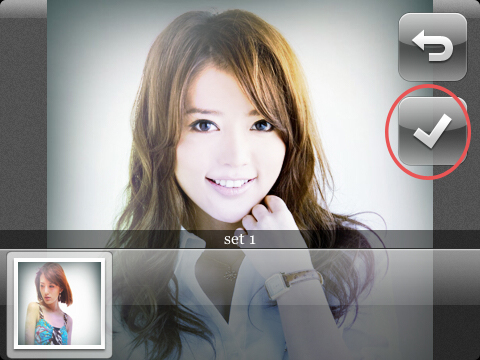
Action sets merupakan fitur yang berfungsi untuk menyimpan sejumlah tindakan menjadi satu set (dirangkum), sehingga apabila di lain waktu Anda masih hendak menerapkan tindakan-tindakan yang sama pada foto lain, Anda cukup mengaktifkan action set yang sebelumnya telah tersimpan. Untuk lebih jelasnya, perhatikan gambar di bawah:


Penulis telah menerapkan tiga tindakan pada gambar di atas. Anggaplah ini sebagai tindakan-tindakan favorit penulis. Untuk itu, penulis ingin merangkumnya menjadi sebuah action set, agar kelak dapat langsung sekaligus menerapkannya pada foto lain.

Cara membuat (merangkum) action set, klik icon tambah action sets, beri nama (penulis memberinya nama: set 1), kemudian klik OK.


Action set telah berhasil dibuat. Penulis akan coba menggunakannya pada sebuah foto lain. Dengan menggunakan action set ini, maka keseluruhan tindakan yang telah terangkum di dalam action set pun sekaligus diterapkan pada foto kali ini, sehingga lebih praktis.

Cara untuk menggunakan action set sangat sederhana. Pada sebuah foto baru, pilih fitur action sets. Temukan set yang sebelumnya telah dibuat. Klik icon centang. Foto pun secara otomatis berubah.


Posted by Art Dimension
Art Dimension Updated at: 12:48 PM

Friday, November 9, 2012

Tutorial Edit Foto dengan BlackBerry (Part 1)

Berdasarkan fitur bawaan, ponsel BlackBerry (BB) tidak menyediakan fitur yang memungkinkan pengguna untuk mengedit foto, seperti crop, resize, add text, dan lain sebagainya. Untuk itu, download-lah terlebih dulu aplikasi Photo Studio (4MB) di App World. Mengapa harus Photo Studio?! Sederhana saja, karena berdasarkan uji coba penulis, Photo Studio merupakan aplikasi yang memiliki fitur paling canggih.


Untuk 5 hari pertama Anda akan diberi kebebasan penuh untuk mengakses seluruh fitur yang tersedia. Setelahnya Anda perlu berbayar untuk memeroleh semua itu. Namun tenang saja, karena meskipun masa trial (5 hari pertama) telah berakhir, aplikasi Photo Studio tidak akan langsung lumpuh total, seperti aplikasi lainnya. Anda tidak wajib bayar untuk menggunakan aplikasi ini. Masih terdapat sejumlah fitur yang dapat dipergunakan. Fitur-fitur umum yang biasanya paling dibutuhkan dalam pengeditan foto--seperti crop, resize, add text, dan lainnya pun masih tetap berjalan dengan baik. Bahkan, bisa dikatakan fitur yang free masih lebih banyak daripada fitur yang telah diblokir.


Secara garis besar, Photo Studio memiliki 17 filur utama, yakni: add-ons, filters, frames, action sets, effects, magic tools, color splash, lens boost, rotate, crop, add text, brightness, contrast, saturation, change color, resize, dan yang terakhir hue.

Perlu diketahui bahwa dalam kapasitas lebar layar BB, ke-17 icon fitur ini hanya dapat dimunculkan 4 jenis saja dalam satu layar. Untuk itu, apabila ingin memunculkan sisa icon fitur lainnya, geserlah area menu di bagian bawah ke kiri dan ke kanan. Geserlah secara perlahan dengan tarikan panjang. Bagian ini terkadang sedikit sulit bereaksi. Namun bila sudah terbiasa melakukannya, Anda pasti tidak akan mengalami kesulitan.


Posted by Art Dimension
Art Dimension Updated at: 12:38 PM

Entri Populer