Thursday, September 24, 2015

Suka Meletakkan File di Desktop?!


TIDAK dapat dipungkiri, sebagian pengguna komputer/laptop memiliki kebiasaan untuk meletakkan begitu saja sejumlah file—baik dokumen, foto, hingga sejumlah aplikasi berat—langsung pada desktop. Selain dianggap praktis karena kita usah mengakses berlapis-lapis folder pada harddisk ‘hanya’ untuk menentukan ruang penyimpanan, file tersebut juga menjadi lebih mudah diakses atau ditemukan, karena langsung terlihat begitu komputer dinyalakan.
Kebiasaan mengandalkan desktop sebagai ruang penyimpanan umumnya berawal dari ketika seorang pengguna baru mengenal komputer/laptop, lalu mereka kesulitan untuk menghafal seluk-beluk dari sejumlah ruang pada harddisk. Hal itu pun tetap mengakar, sekalipun si pengguna telah terampil dan memahami setiap ruang pada harddisk-nya. Alasan lain ialah ketika kita sedang mengerjakan suatu tugas, kita ingin menghemat waktu barang beberapa detik pun, maka segala sesuatu kita tumpuk pada desktop. Sampai-sampai wallpaper yang terpasang nyaris tanpa ruang kosong!
Terlepas dari praktisnya meletakkan segala sesuatu pada desktop, ternyata ada pula beberapa hal negatif—atau katakanlah risiko—dari kebiasaan tersebut. Apa sajakah?
Pertama dan yang paling pasti, di balik tampilan cantik desktop yang memungkinkan kita untuk memasang wallpaper atau gadget tertentu, desktop sebenarnya juga sebuah folder yang tersimpan pada harddisk. Ketika kita menumpuk desktop dengan jumlah file yang berat, maka setelah booting komputer/laptop akan membutuhkan waktu lebih lama sampai dapat berfungsi secara benar. Hal ini disebabkan banyaknya file yang perlu di-load dari desktop. Padahal sejatinya sebuah komputer/laptop yang baru menyala tidak dianjurkan untuk langsung digunakan.
Kedua, lokasi asli dari folder desktop terletak pada partisi C—atau partisi di mana diinstalkannya Windows (OS). Ketika kita menyadari betapa rentannya file pada partisi C akan turut ter-format ketika adanya kerusakan pada Windows, maka sama besarnya juga risiko apabila kita menyimpan file pada desktop. Karena desktop adalah bagian dari partisi C. Selain desktop, ada pula lokasi penyimpanan yang disebut My Document—atau Document saja—yang juga sering kurang disadari oleh pengguna bahwa kedua lokasi tersebut adalah bagian dari partisi C. Teknisi yang terampil biasanya akan mengamankan data dari kedua lokasi ini sebelum mem-format  komputer/laptop bersangkutan. Namun, tentu saja akan lebih baik bila kita sendiri mengantisipasi hal tersebut.
Ketiga, partisi C memegang peran besar dalam menjalankan berbagai program pada sebuah komputer/laptop. Ketika kita dapat tetap menjalankan berbagai program berat walaupun partisi selain C pada harddisk telah penuh, maka hal tersebut mustahil apabila partisi yang penuh adalah partisi C. Hal tersebut bisa terjadi karena dalam menjalankan berbagai program, akan terdapat sejumlah file tak terlihat yang bekerja di belakang, dan semua file itu akan mengandalkan memori pada partisi C. Salah satu contoh paling umum, komputer/laptop tidak akan menjalankan perintah burning DVD (merekam DVD), bila sisa memori pada partisi C di bawah 4 GB. Dengan menumpuk file pada desktop, maka itu akan memakan ruang pada partisi C yang semestinya perlu tetap dijaga agar lapang.
Keempat, sekaligus yang terakhir, namun—mungkin—dianggap tidak begitu penting. Satu kalimat sederhana; itu merusak pemandangan!
*
24 September, 2015
Lea Willsen, penulis buku-buku terbitan Elex Media Komputindo dan ANDI
Posted by Art Dimension
Art Dimension Updated at: 2:00 PM

Tuesday, September 22, 2015

Burn-in Headset?!


Istilah burn-in headset, tentu tidak merujuk pada aktivitas membakar headset dengan korek api, ataupun seperti ketika kita akan merekam data pada sebuah disc, di mana kegiatan tersebut juga akrab disebut burn-in CD atau DVD.
Sesuai keyakinan yang beredar di kalangan pengguna gadget, menerapkan burn-in headset memungkinkan kita untuk memaksimalkan kualitas suara dari headset itu sendiri. Konon, sebuah headset yang masih baru ternyata belum memiliki kualitas suara yang maksimal, sebagaimana ketika benda itu dirancang di pabriknya. Intinya, headset itu semestinya dirancang untuk bekerja lebih baik daripada performa barunya. Dan untuk mencapai kualitas yang maksimal, seorang pengguna harus menerapkan burn pada headset bersangkutan.
Kita dapat mengambil mobil atau motor sebagai contoh, banyak yang percaya kalau kedua jenis kendaraan itu perlu melakukan running ketika masih dalam kondisi baru hingga mencapai sekian KM, baru selanjutnya mesin dari kendaraan itu akan lebih bertenaga. Benar atau tidak, kita serahkan saja kepada para mekanik.
Kalau pada headset, ‘running’ atau burn-in yang dimaksudkan ialah benda itu harus tetap dibiarkan mengeluarkan suara untuk waktu yang lama ketika masih berstatus baru. Ada yang menargetkan seratus hingga duaratus jam, ada yang bilang cukup duapuluh empat jam saja secara nonstop, dan ada yang bilang duapuluh empat jam itu boleh dicicil menjadi lima hari (tak harus nonstop).  Wah! Fakta atau mitos?!
Secara logika, untuk menyalakan headset dalam waktu yang lama, kondisi tersebut tentu menguras daya dari gadget yang difungsikan untuk memutar file audio. Ada yang menyarankan agar gadget bersangkutan sambil diisikan daya agar tidak mati, tetapi juga harus tetap menjaga agar gadget itu tidak sampai kelewat penuh dan berefek pada bengkaknya baterai. Hmm… Sebegitu pentingkah kualitas suara dari sebuah headset sampai seorang pengguna harus demikian ‘berkorban’?
Agaknya prinsip dari burn-in headset ini sebenarnya terlalu berlebihan, atau istilah kerennya ialah lebay. Tak dipungkiri kalau sejumlah headset yang masih baru memang belum memiliki kualitas suara yang maksimal, sebagaimana ketika benda itu dirancang di pabriknya. Tetapi perlu kita tekankan kalau ini hanya kita sebut “sejumlah”, bukan “semua”, dan bahkan kita dapat menyebutnya sebagai kasus yang jarang terjadi.
Gejala dari headset yang masih tidak bekerja secara optimal itu biasanya cukup kentara, seperti tersendat-sendatnya suara yang cukup teratur—misalkan setiap satu detik sekali, atau dua detik sekali. Kalau sudah mengalami pengalaman buruk demikian untuk sebuah benda baru, banyak dari kita tentu cemberut. Namun, bukan berarti kita harus menerapkan burn-in pada headset bersangkutan. Sama sekali tidak perlu!
Hal yang perlu dilakukan ialah pastikan headset itu bukan patah atau memang mengalami kerusakan secara fisik. Regangkan dan pastikan juga kalau kabel dari headset tidak terlipat, terlepas, atau membentuk simpul. Dan kalau memang tidak ada masalah, umumnya pemakaian secara normal selama beberapa menit sudah cukup untuk membuat headset itu mencapai kualitas yang maksimal. Ada saatnya masalah bisa kembali muncul ketika kita menggunakannya di lain waktu setelah sempat kita istirahatkan. Namun, setelah dua atau tiga hari pemakaian wajar, kondisi tidak akan berulang lagi.
Jadi, masalah gangguan kualitas pada headset yang masih baru adalah fakta. Tetapi diperlukannya aktivitas burn-in untuk mengatasinya adalah mitos yang konyol. Terlebih bagi sejumlah pengguna yang sebenarnya tidak mengalami masalah terhadap headset-nya, namun tetap menerapkan burn-in dengan harapan bisa memeroleh kualitas suara yang lebih baik lagi dari yang sebenarnya memang sudah baik-baik saja, sangat sia-sia belaka. Seandainya ada yang tetap mengklaim adanya peningkatan kualitas setelah burn-in, maka itu lebih pada pengaruh psikologis.
Lagipula, dewasa ini kualitas dari hiburan musik tidak sekadar dipengaruhi oleh headset, tetapi juga file, aplikasi, serta setting yang diterapkan. Ketika sebuah headset dengan merek top dipadu dengan file yang berkualitas rendah, jelas saja kualitas audio yang dihasilkan tidaklah memuaskan. Di sisi lain, kita juga mengenal sejumlah setting atau fitur seperti equalizer, Dolby, dan sejenisnya yang akan sangat berpengaruh pada kualitas audio yang dihasilkan.
Untuk pengalaman menikmati hiburan musik yang memuaskan, cukup sediakanlah headset yang berkualitas, file yang juga berkualitas, beserta aplikasi canggih dan setting yang tepat. Usah ‘membakar’ headset Anda!
Posted by Art Dimension
Art Dimension Updated at: 2:45 PM

Monday, September 7, 2015

Mengenali Fungsi Kabel OTG pada Android


Kita telah sering mendengar kabel USB atau kabel data. Tetapi, untuk kali ini, yang akan dibahas ialah kabel OTG (On The Go). Kabel OTG bukanlah hal baru, teknologi baru, atau sejenisnya. Hanya saja, mungkin karena fungsinya yang tidak umum atau wajib dibutuhkan—padahal banyak manfaat—kemudian juga oleh sebab tidak selalu support digunakan di setiap device, benda ini hanya diketahui oleh sejumlah pengguna gadget Android.

Bentuk kabel OTG sederhana saja. Dengan panjang belasan senti, satu ujung kabel memiliki kepala mini USB jenis male (untuk dicolok pada smartphone atau tablet Android), dan satu ujung lagi memiliki kepala USB standar jenis female. Ya, tentu Anda telah dapat menebak fungsinya dari deskripsi bentuk barusan. Melalui ujung dengan kepala USB stander jenis female, kabel ini memungkinkan kita untuk menghubungkan sejumlah benda dengan colokan USB pada gadget, seperti flashdisk, printer, mouse, atau stick PlayStation yang memiliki ujung colokan USB (stick yang biasanya digunakan untuk bermain game melalui PC).

Benar sekali! Dengan terhubungnya benda-benda yang disebutkan di atas melalui sambungan kabel OTG, maka Anda bisa saja mengatur file-file pada flashdisk—baik cut, copy, paste, atau delete dan read serta write—melalui file manager gadget, print foto langsung tanpa membutuhkan PC/laptop, bekerja dengan cursor mouse, hingga bermain sejumlah game yang memungkinkan penggunaan stick (contoh: memainkan game-game PlayStaytion X atau PSOne dengan emulator ePSXe).

Tentang harga dan di mana kabel OTG dapat dibeli, harganya hanya belasan sampai puluhan ribu, dan dapat ditemukan pada toko-toko yang menjual aksesori ponsel atau komputer. Namun, sekali lagi-lagi karena fungsinya yang tidak umum atau wajib dimiliki, tentu saja ada juga toko-toko aksesori ponsel/komputer yang tidak menjualnya. Solusinya ialah beli saja melalui sejumlah webstore ternama dengan sedikit tambahan ongkos kirim.

Namun, tunggu dulu! Tidak semua device support menerima sambungan kabel OTG dan ini sudah dijelaskan di paragraf pertama. Sebelum beli, cek terlebih dulu gadget Anda dengan masuk ke Settings > Storage, lalu gulir hingga paling bawa. Jika Anda menemukan menu Mount USB Storage (atau sejenisnya) yang sedang dalam kondisi redup, berarti gadget Anda support. Menu ini nantinya akan menyala dan menjadi Unmount USB Storage, apabila telah terhubung dengan sesuatu melalui kabel OTG. Apabila Anda sama sekali tidak menemukan menu bersangkutan, lupakanlah keinginan untuk membeli kabel OTG.

7 Sep 2015                                               
Posted by Art Dimension
Art Dimension Updated at: 7:02 PM

Saturday, July 4, 2015

Menghapus Adware yang Membandel pada Komputer/Laptop


Kita semua tentu tak suka dan merasa terganggu bila komputer/laptop kita menampilkan sejumlah iklan tak jelas, terlebih yang tidak mendatangkan keuntungan bagi kita, tak seperti seorang blogger yang memutuskan menjadi publisher iklan dan mendapatkan keuntungan dari hal tersebut.
Iklan yang muncul di komputer tanpa dikehendaki, biasanya disebut adware. Adware sendiri umumnya juga tergolong sebagai virus, perangkat lunak yang diam-diam terinstal ke komputer/laptop, lalu menyebar sebagai plugin atau ekstensi (aplikasi berukuran kecil) yang terpasang pada sejumlah browser, seperti Chrome, Firefox, Opera, dan lain sebagainya. Meskipun demikian, adakalanya adware juga bisa muncul tanpa melalui browser, tetapi melayang-layang begitu saja di layar komputer setiap adanya jaringan internet.

Sebelumnya telah sempat dijelaskan cara mengatasi adware pada browser Chrome, melalui sebuah postingan yang dapat dibaca di sini. Inti permasalahannya sebenarnya tak berbeda jauh, yang berarti tujuan kita ialah menghapus keberadaan dari virus (adware) yang menyusup ke komputer/laptop bersangkutan. Hanya saja, dengan cara di postingan sebelumnya kita bekerja secara manual, mencari dan mendeteksi sendiri sejumlah software yang dicurigai sebagai virus dengan mengandalkan insting. Cara tersebut terkadang mungkin membuat kita bingung dan ragu, yang intinya terkadang justru membuat sejumlah adware itu luput dari penghapusan. Padahal, banyak adware yang biasanya menyerang suatu komputer secara berkelompok, berjumlah banyak. Maka, pada postingan kali ini, cara yang ditawarkan adalah memanfaatkan tool yang akan membantu kita secara otomatis dalam mendeteksi dan menghapus perangkat lunak adware.

Penulis sendiri telah melakukan uji coba dengan beberapa sample virus adware, dan hasilnya tool bekerja cukup baik dalam menemukannya, walau dari segi size, tool ini tergolong ringan—sekitar 2MB—dan mudah di-download. Tool ini bernama AdwCleaner.

1. Download AdwCleaner di sini.

2. Matikan semua program lain yang sedang digunakan pada komputer/laptop bersangkutan, lalu jalankanlah file AdwCleaner yang telah di-download. AdwCleaner adalah software portable yang dapat digunakan langsung tanpa perlu diinstal. Namun, karena type-nya exe yang tak dapat sembarangan boleh dijalankan, kita harus klik "Yes" bila komputer/laptop meminta konfirmasi izin.

3. Sebuah jendela kecil akan terbuka. Langsung klik "Scan" dan tunggu prosesnya hingga selesai.


Setelah proses scan selesai, AdwCleaner akan meminta izin reboot (restart) untuk komputer/laptop. Turuti saja. Sampai di sini--setelah reboot selesai--AdwCleaner telah menyelesaikan tugas dalam menghapus semua adware yang tertangkap. Namun, seperti yang dijelaskan sebelumnya, cara kerja adware adalah diam-diam terinstal ke komputer/laptop, lalu menyebar sebagai plugin atau ekstensi yang terpasang pada sejumlah browser. Jadi, sekalipun perangkat lunak yang terinstal dan bertugas sebagai penyebar plugin/ekstensi telah terhapus, adakalanya plugin dan ekstensi yang sebelumnya telah sempat tersebar masih tetap ada. Untuk itu, kita harus membuangnya pada masing-masing browser yang dicurigai telah terjangkit.

Mungkin ada yang janggal, karena tetap saja kita harus bekerja secara manual lagi, walau dikatakan AdwCleaner mampu mendeteksi serta menghapus adware secara otomatis. Meskipun demikian, sebenarnya tool tersebut telah menghapus bagian akar yang lebih sensitif dan menjadi sumber masalah. Sebaliknya bila kita tak menghapus bagian akar dan hanya tetap fokus pada produk turunannya yang tersebar sebagai plugin/ekstensi, tak peduli berapa kali pun kita membuangnya, dari akarnya akan secara berkala menyebarkannya lagi.

Untuk Chrome, kunjungi alamat chrome://extensions melalui browser bersangkutan. Buang plugin/ekstensi yang dirasa mencurigakan. Bila Anda ragu, Anda cukup menonaktifkannya dulu. Apabila memang benar adware telah teratasi dengan dinonaktifkannya plugin/ekstensi tersebut, berarti plugin/ekstensi tersebut memang adalah bagian dari adware yang harus dibuang.

Untuk Firefox, kunjungi alamat about:addons melalui browser bersangkutan. Sementara pada Opera, alamatnya adalah opera://extensions.

Sekadar saran, ada baiknya juga secara rutin, misalkan seminggu sekali, lakukanlah scan komputer/laptop menggunakan software antivirus apa pun (bukan dengan AdwCleaner) yang ada, minimal pada disk C atau disk di mana terinstalnya Windows. Faktanya, AdwCleaner mungkin menyelesaikan masalah, tetapi antivirus mencegah masalah. Selama kita rutin melakukan scan komputer/laptop dengan antivirus yang ter-update, masalah adware tentu dapat diminimalisir, kalaupun tidak mutlak.

Sebagai penutup, berikut Anda dapat melihat salah satu sample virus adware yang penulis gunakan sebagai uji coba dan berhasil tertangkap oleh antivirus Microsoft Security Essentials. Virus bernama Browser Modifier adalah satu dari sekian banyak virus sejenis yang memiliki kemampuan mengubah setelan pada browser.


2L, Awal Juli 2015
Posted by Art Dimension
Art Dimension Updated at: 3:49 PM

Saturday, June 27, 2015

Mengenali Sebutan Gadget


Seiring perkembangan zaman, produk gadget dihadirkan dengan berbagai rupa yang disesuaikan dengan kebutuhan masing-masing. Ada yang ukuran layarnya hanya tiga inci (atau lebih kecil), ada juga yang 10 inci. Berdasarkan ukuran fisik itu, gadget dikategorikan dengan beberapa sebutan. Kita semua pernah mendengar tentang tablet. Tablet yang dimaksud tentu bukan tablet obat. Selain tablet, masih ada sebutan-sebutan lainnya yang memberi kita kemudahan untuk mengucapkan maupun memahami wujud fisik suatu gadget secara cepat, walau tak melihat barangnya. Kita akan menjabarkannya satu demi satu, berdasarkan yang paling lama hadir hingga yang terbaru.

Feature Phone

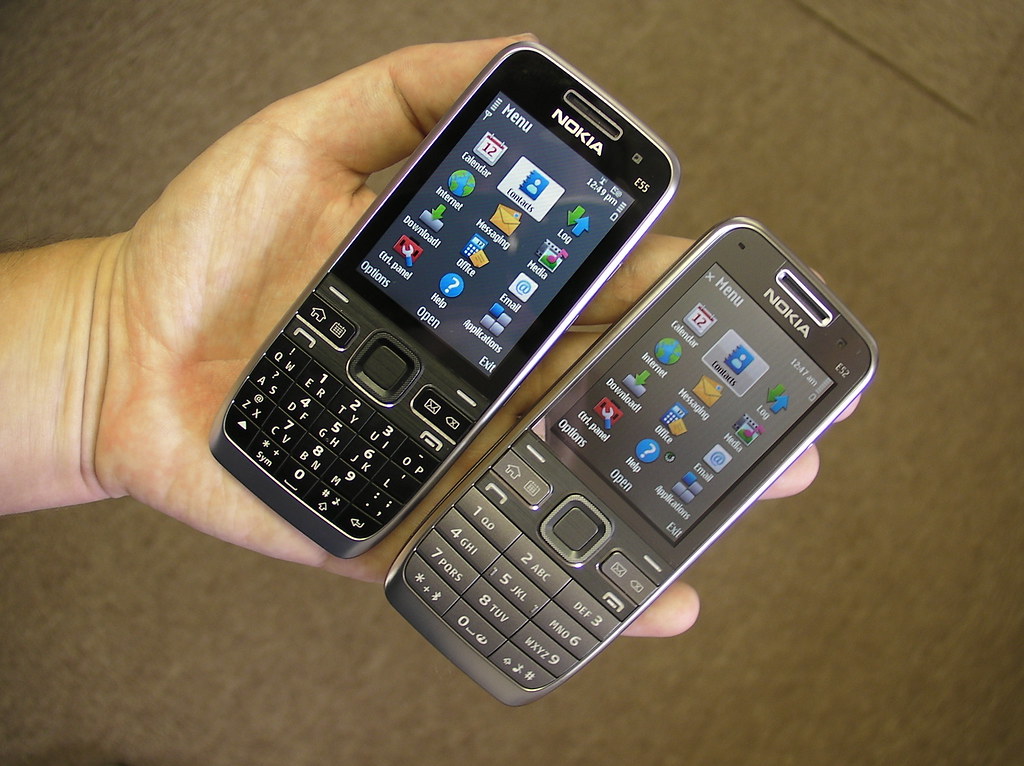
Sebutan bagi ponsel model lama yang umumnya masih dengan fitur standar, telepon, SMS, dan beberapa game sederhana. Feature phone bisa saja hadir dengan layar hitam-putih atau berwarna, tetapi umumnya masih mengusung jaringan 2G only. Feature phone biasanya hanya dibekali baterai dengan kapasitas di bawah 1000mAh. Namun. karena daya konsumsi yang rendah--atau minimnya fitur yang membuat pengguna ketagihan menghamburkan daya--feature phone memiliki masa standby yang lebih lama dari pendatang barunya. Kira-kira lima sampai tujuh hari. Hingga 2015, tak dipungkiri masih banyak pebisnis menengah ke bawah yang menyukai feature phone yang dianggap lebih benar-benar mewakili peran sebuah perangkat komunikasi yang dapat standby 24 jam.

Smartphone

Kehadiran OS Symbian yang sepaket dengan merk terkenal Nokia di masa lalu cukuplah mewakili kisah terciptanya sebutan baru bagi sebuah ponsel yang tidak lagi sekadar berdering, tetapi cerdas dalam berbagai fungsi lain, seperti hadirnya teknologi GPS, WiFi, ponsel kamera, dan lainnya. Bersamaan dengan lahirnya 3G, bebarapa gadget yang masih mengusung OS Java (tetapi mendukung jaringan 3G) juga sempat disebut smartphone, lantaran hadirnya fitur video call di masa satu dekade lalu yang benar-benar heboh. Tetapi, bisa dibilang kepopuleran Java maupun Symbian di pasar smartphone tidak bertahan lama. Kini, smartphone lebih identik dengan gadget Android yang menonjol dari segi fitur layar sentuh serta sejumlah aplikasi yang ada. Selain Android, ada pula smartphone yang menggunakan OS Windows, iOS, atau BB. Ukuran layar dari sebuah gadget yang masuk pada kategori smartphone umumnya antara 3 sampai 5 inci.

Tablet

Selain ukuran layar lebih besar--7 inci atau lebih--tablet tak jauh berbeda dari smartphone yang identik dengan OS Android, iOS, atau BB. Namun, tentu saja ukuran layar yang besar menjadi kelebihan tersendiri dalam menampilkan berbagai video atau game dengan tampilan HD. Beberapa aplikasi juga khusus hanya diciptakan dapat berjalan pada tablet, walau antara tablet dan smartphone sama-sama mengusung OS yang mutakhir. Pengguna tablet mayoritas adalah anak muda, mereka yang menyukai aktivitas bermain game, atau yang dalam pekerjaannya bermanfaat.

Phablet

Bila di masa jaya feature phone para vendor berlomba menciptakan ponsel mini, pada masa jaya smartphone, vendor justru berlomba menciptakan ponsel cerdas yang berlayar besar serta nyaman di mata. Tetapi, beberapa pengguna tidak nyaman bepergian bersama tablet yang tak muat di saku. Untuk itulah tersedia gadget dengan ukuran sedang--kurang lebih 6 inci--yang tidak disebut smartphone dan tidak juga tablet, tetapi phablet.


foto-foto/int

Posted by Art Dimension
Art Dimension Updated at: 11:24 AM

Entri Populer